Configurando e-mail no Programa
1º Entre no sistema:
com o seu usuário e senha
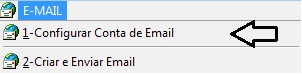
2º Entre em E-mail
via menu superior do seu programa, clicando em configurar conta de E-mail.
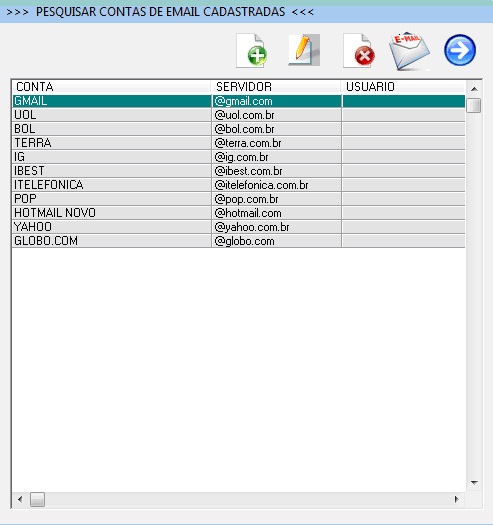
3º Selecione o seu E-mail
Lembrando que o Hotmail e Globo não estão disponíveis no momento.
3º Configuração do E-mail:
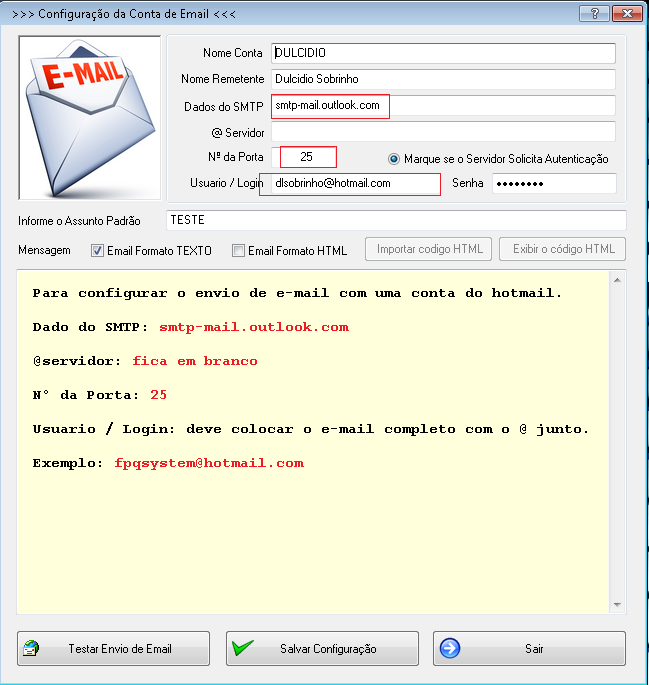
A) Clique duas vezes sobre a conta desejada e informe o nome da conta, (Gmail, Ibest, Uol, etc.) caso seu e-mail não esteja na lista, pode clicar em INCLUIR e seguir os procedimentos abaixo:
B) Coloque o nome do remetente, lembrando que não precisa do e-mail completo, coloque somente o primeiro nome, “@gmail” não precisa.

C) Informe os dados do SMTP que são informações do servidor de ENVIO. ( esse SMTP é fornecido por sua conta de email )

Se você estiver usando um servidor de e-mail corporativo para enviar e-mails, recomendamos que você entre em contato com a ajuda de TI corporativo.
Você pode obter o servidor SMTP e o número da porta a partir:
- do seu ISP (provedor de serviços da internet).
- da pagina de suporte do seu serviço de e-mail.
- dos campos de propriedade da conta do e-mail na configuração do servidor de e-mail de saída.
D) Coloque o SERVIDOR, é apenas a partir do @. , como demonstrado no exemplo abaixo:

E) O numero da PORTA. ( você encontra junto com os dados do SMTP )
no exemplo abaixo, iremos usar a porta 465 da conta do Gmail

F) Por ultimo, coloque os dados do seu e-mail USUARIO e SENHA ( do seu e-mail )
Coloque somente o primeiro nome.
Ex : matheusfpqsystem@hotmail.com coloque somente matheusfpqsystem.

Informação:
Configuração HTML ou TEXTO.

HTML = Formatação Gráfica - pode colocar foto no corpo do email ou configurar conforme o seu HTML
TEXTO = Somente informações em texto, sem formatação.
Clique em salvar configuração e ao lado terá “Testar envio de e-mail” e faça um teste.
Lembramos que se o e-mail não enviar mesmo colocando usuário e senha corretos, entre em seu e-mail por dentro do navegador para liberar o envio por aplicativos, na sua caixa de entrada terá este e-mail avisando.
Pronto!, seu e-mail já está configurado e pronto para ser utilizado.
Configuração especial para Outlook/Hotmail