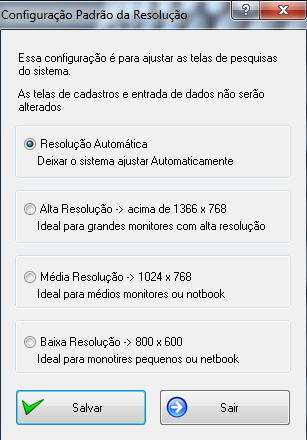
Sistema possui recursos para operar em 3 resoluções, 800x600 / 1024x768 / 1366x768 ou superior.
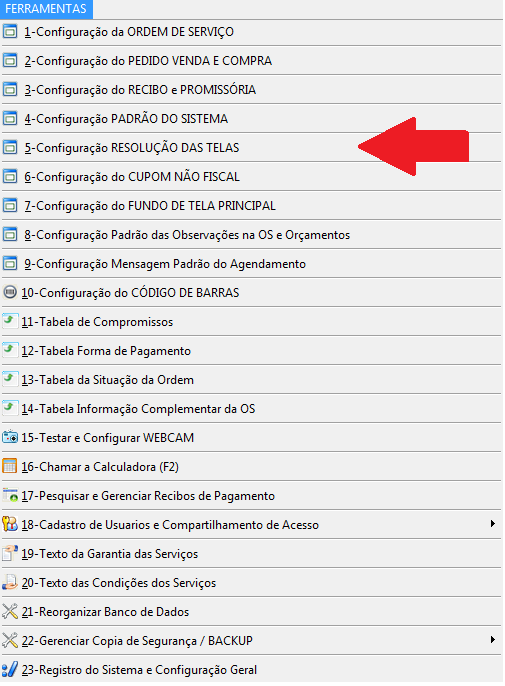
Veja abaixo o passo a passo para a configurar, acessando menu superior "FERRAMENTAS" como descrito na figura abaixo:
Em seguoda, irá abrir o meu Resolução. Escolha a melhor para a tela do seu computador ou deixe marcado "Resolução Automática" para o sistema automaticamente escolher a melhor resolução.
Para configurar a resolução de tela no Windows, siga estas etapas:
Windows 10 ou Windows 11:
Clique com o botão direito do mouse na área vazia do desktop e selecione "Configurações de exibição" ou "Configuração de tela".
Na guia "Sistema", role para baixo até encontrar a seção "Exibição".
Na seção "Exibição", você verá a opção "Resolução da tela". Clique na lista suspensa e selecione a resolução desejada.
O Windows exibirá a nova resolução por alguns segundos e, se você achar que está tudo bem, clique em "Manter alterações". Caso contrário, você pode clicar em "Reverter" para voltar à resolução anterior.
Feche a janela de configurações.
Windows 7:
Clique com o botão direito do mouse na área vazia do desktop e selecione "Resolução de tela".
Na janela de "Resolução de tela", você verá uma lista suspensa com diferentes resoluções disponíveis. Escolha a que desejar.
Clique em "Aplicar" para testar a nova resolução.
Se a resolução funcionar bem, clique em "Manter alterações". Caso contrário, o Windows reverterá automaticamente para a resolução anterior após 15 segundos, ou você pode clicar em "Reverter" para fazer isso manualmente.
Feche a janela de "Resolução de tela" quando terminar.
Lembre-se de que a qualidade da imagem e a capacidade de escolher determinadas resoluções podem depender do monitor e da placa gráfica do seu computador. Certifique-se de escolher uma resolução que seja compatível com o seu hardware e que proporcione uma experiência de visualização adequada.
Sugerimos a resolução 1366x768 ou superior para ter um melhor desempenho.