Uma das formas mais baratas de impressão é sem dúvida a impressão em cupom por 2 motivos, economia no papel e economia na impressão.
Iremos fazer um breve resumo sobre a impressora de cupom não fiscal:
Existem no mercado 2 modelos e formatos de cupom não fiscal, a Matricial e a Térmica.
Também existem 2 opções de porta de comunicação, a mais usadas USB e a porta LPT1 ( mais antiga )
A porta USB é a mais moderna e mais fácil de ser configurada.
A porta LPT1 esta ficando ultrapassada, porque os computadores modernos não possuem mais a porta LPT1 tendo que usar um adaptador.
Nós recomendamos porta USB e de preferência impressão Térmica.
FORMATO MATRICIAL:
utilizam um conjunto de agulhas, geralmente 9, que produzem impacto sobre uma fita de impressão, deixando marcas no papel.
As vantagens:
As vantagens deste tipo de impressão é economia do papel e da impressão
As desvantagens:
Lentidão na impressão, limitação de caracteres e o barulho excessivo.
FORMATO TÉRMICO:
Produz uma imagem aquecendo seletivamente um papel térmico.
Este papel é impregnado com uma substância química que muda de cor ao entrar em contato com o calor.
Para que o papel tome o desenho desejado, o rolo da impressora passa o papel pela zona de aquecimento, que transforma as áreas impregnadas com a substância em preto.
As vantagens:
As vantagens deste tipo de impressão são óbvias.
Ela proporciona ao usuário uma economia grande, já que não se utiliza de cartuchos de tinta e é uma impressora extremamente rápida e silenciosa, ideal para empresas que necessitem de um sistema automático de impressão (automação comercial) como lojas, supermercados, caixas eletrônicos.
As desvantagens:
A principal desvantagem das impressora térmicas é que elas fazem a impressão em duas cores no máximo.
Desta maneira qualquer trabalho que necessite uma impressão de alta qualidade não é possível de ser realizado.
CONFIGURANDO O CUPOM NÃO FISCAL NO PROGRAMA:
Acesse o menu ferramentas, e localize a opção "Configuração do CUPOM NÃO FISCAL"
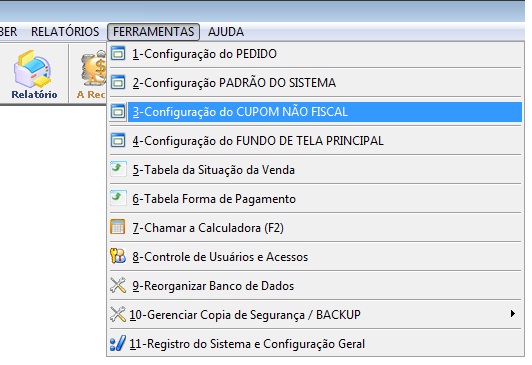
CONFIGURAR - IMPRESSORA - PORTA USB - TÉRMICA
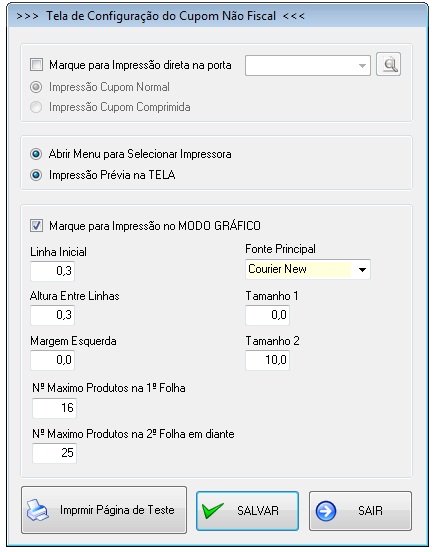
Iremos orientar, como deixar de forma correta a configuração usando uma impressora com porta USB de impressão TÉRMICA
Observe na imagem acima, deixamos desmarcado a impressão direta na porta, marcamos para abrir seleção de impressora e deixamos marcado a impressão prévia na tela.
Importante, para esse tipo de impressão, deixe marcado "Impressão no Modo Gráfico"
Iremos explicar o que significa cada campo:
Linha Inicial: é o inicio da impressão, onde será iniciada a impressão no cupom
Altura Entre Linhas: é o espaço entre a altura das linhas, se deseja um espaço grande, altere o valor desse campo com um numero maior
Margem Esquerda: se deseja colocar o cupom mais para direita, altere o valor desse campo com um numero maior
Nº Máximo Produtos 1º F: é um controle interno do sistema, se deseja alterar uma quantidade mínima de intens na impressão.
Não altere esse valor sem antes falar com o nosso suporte técnico.
Nº Máximo Produtos 2º F: é um controle interno do sistema, se deseja alterar uma quantidade mínima de intens na impressão.
Não altere esse valor sem antes falar com o nosso suporte técnico.
Fonte Principal: é o formato da fonte na impressão.
Não altere essa opção sem antes falar com o nosso suporte técnico.
Tamanho 1: é o tamanho da largura da fonte na impressão.
Dependendo do modelo da impressora de cupom, esses valores terão que ser alterados para encontrar um melhor formado para o papel.
Não altere essa valor sem antes falar com o nosso suporte técnico.
Tamanho 2: é o tamanho da largura da fonte na impressão.
Dependendo do modelo da impressora de cupom, esses valores terão que ser alterados para encontrar um melhor formado para o papel.
Não altere essa valor sem antes falar com o nosso suporte técnico.
Sempre que for necessário fazer um teste, clica no botão IMPRIMIR PÁGINA DE TESTE.
A impressora terá que estar instalada de forma correta no seu sistema operacional Windows, caso contrário, terá dificuldades em configurar a impressora no programa.
CONFIGURAR - IMPRESSORA - PORTA LPT1 - MATRICIAL
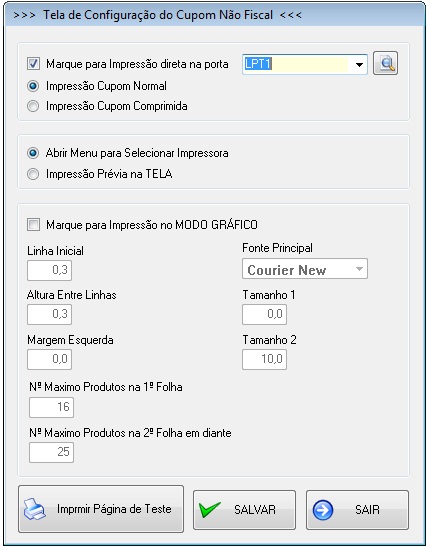
Iremos orientar, como deixar de forma correta a configuração usando uma impressora com porta LPT1 de impressão MATRICIAL
Observe na imagem acima, deixamos MARCADO a impressão direta na porta, selecionado a porta LPT1 e deixamos marcado impressão Cupom Normal e DESMARCANDO "Selecionar Impressora"
A impressão prévia na tela em primeiro momento pode deixar marcada para verificar como fica, depois de configurado, deixe desmarcada para suprimir o excesso de papel no final da impressão.
Importante, para esse tipo de impressão, deixe DESMARCADO "Impressão no Modo Gráfico"
Dificuldades:
Não conseguindo configurar por esse modo, instale um driver GENERIC TEXT para a porta LPT1 e repete a configuração no sistema deixando a opção "selecionar Impressora" Marcado.
Passo a passo para CRIAR DRIVE GENERIC TEXT
1 - Entre no menu iniciar do seu Windows
2 - Entre configurações e impressoras e aparelhos de fax
3 - Clica em ADICIONAR IMPRESSORA e AVANÇAR
4 - MARQUE "impressora local conectada a este computador" e AVANÇAR
5 - no quadro seguinte selecione a porta da impressora LPT1 e AVANÇAR
6 - no quadro seguinte selecione na lista "fabricantes" a opção GENÉRICO e nas opções "impressoras" selecione GENERIC / TEXT ONLY e AVANÇAR e AVANÇAR
7 - no quadro seguinte ira abrir "nome da impressora" informe o nome que será selecionado para impressão via programa. Veja se deseja manter esse drive como padrão e AVANÇAR
8 - no quadro seguinte Não precisa marcar para compartilhar a impressora porque a mesma ja esta compartilhada no computador de origem e AVANÇAR
9 - no quadro final marque para imprimir uma pagina de teste para verificar se ficou OK a instalação e CONCLUIR
Após essas configurações,
quando for emitir um cupom não fiscal via programa selecione a impressora GENERIC TEXT para direcionar a impressão na impressora desejada
Tendo dificuldades em configurar, acesse o nosso suporte online e agende um acesso remoto para configuração.
Como nossos programas são OPERACIONAIS, para uso adminstrativo, estamos tratando aqui de CUPOM NÃO FISCAL.
Outra dúvida acesse o nosso suporte online nos horários do atendimento.
Equipe Virtual Programas Ltda.