Como faço para gerar uma impressão em PDF nas versões Windows 10 e 11
A forma mais simples para gerar uma impressão em arquivo digital é através do formato PDF (formato de documentos portáteis).
Procedimento para Windows sem o Driver de impressão em PDF:
Se o seu sistema operacional for Windows XP ou Windows 7 terá que instalar um driver de PDF.
Windows 8 ou superior, não é mais necessário instalar esse drive.
Se o Existem diversos modelos de Drivers e um deles é o PDFCREATOR.
Iremos dispobinilizar o link do programa para instalar o Drive de Impressão.
Instalando o PDFCreator:
Link do instalador - > https://tools.pdf24.org/pt/creator
Após o término do download, clica 2x no arquivo PDFCreator.exe e siga o passo a passo para a instalação automática do driver.
Verifique se o driver esta instalado, entre na opção "impressoras e aparelhos de fax" via menu iniciar do seu windows e localiza drive PDFCreator
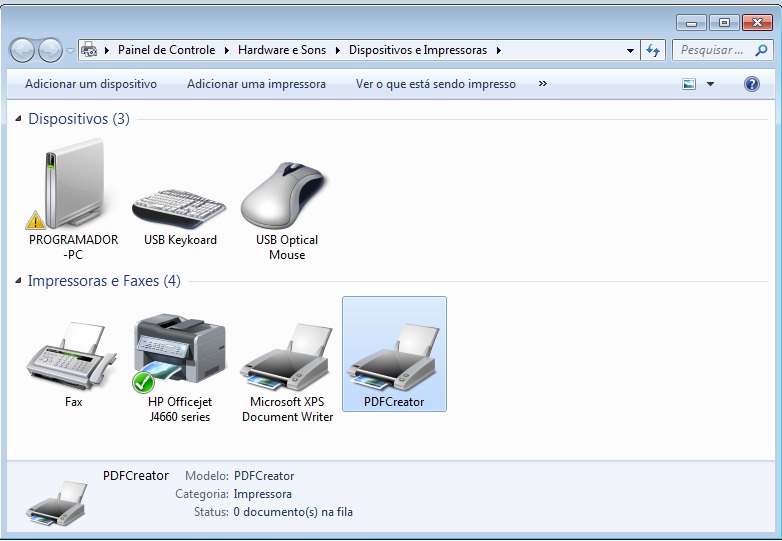
Se não localizar é porque não ocorreu a instalação. Tente fazer novamente e repete a operação. Se mesmo assim não aparecer, acesse o nosso suporte online.
Como funciona o PDFCREATOR:
Será criado uma impressora virtual em seu computador, de modo que você possa selecioná-lo para gerar uma impressão no formato PDF ao invés de imprimi-lo.
Modo de Usar:
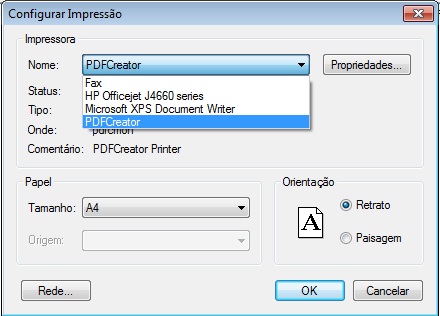
É super simples, quando for emitir um relatório ou impressão observe que irá abrir um menu para a escolha da impressora.
Para gerar o PDF selecione drive PDFCreator.
Irá abrir a janela de impressão:
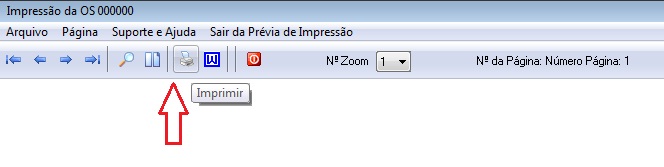
clica em IMPRIMIR para gerar o arquivo
Em seguida ira abrir um menu solicitando o local e o nome do arquivo que será salvo.
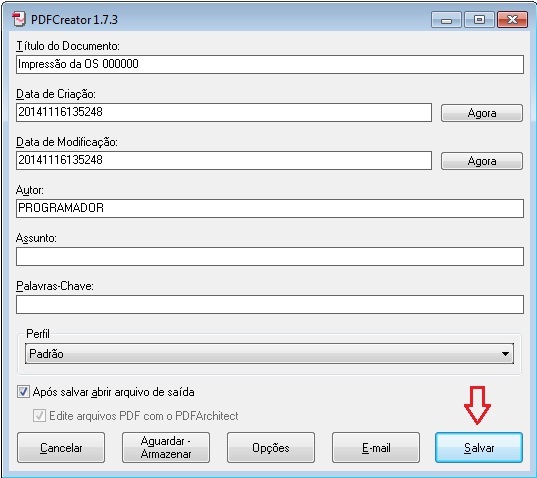
Pronto!, irá salvar em arquivo a impressão
Se o seu sistema operacional for Windows 7 ou superior, não precisa instalar um driver de PDF, basta usar o proprio driver nativo do seu windows
Outra dúvida acesse o nosso suporte online nos horários do atendimento.